Cubaseで「Drum補正」をしたことはありますか?トラック数が多い「生ドラム」の編集は、かなり手の込んだ作業になると思います。それを簡単にする便利機能があるので紹介して行きます。
スポンサードリンク
「カブリ」に注意しよう
例えばバスドラムのタイミングのズレを直したい場合、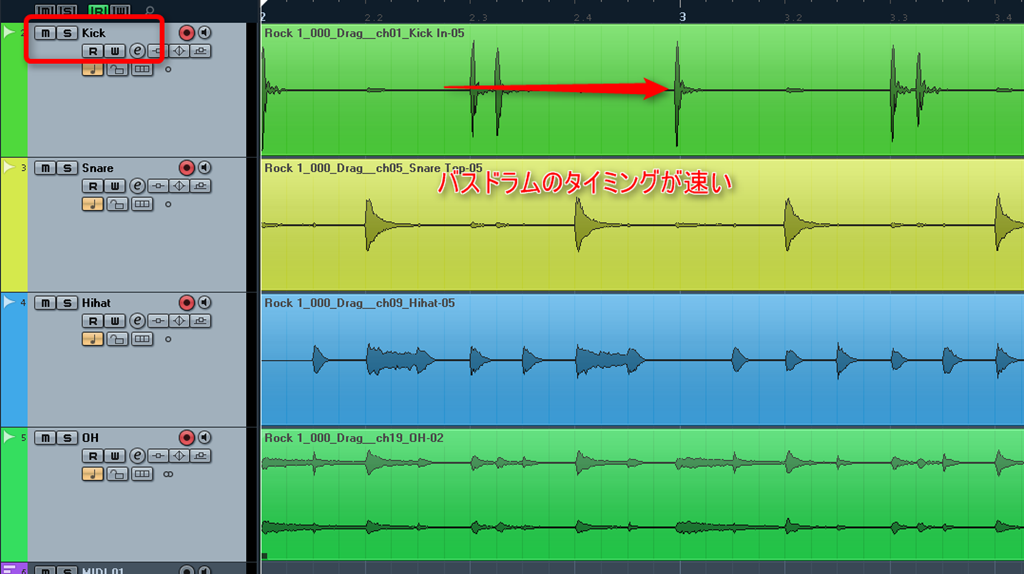
「audio」-「ヒットポイント」-「ヒットポイントの位置でオーディオを分割」を実行して、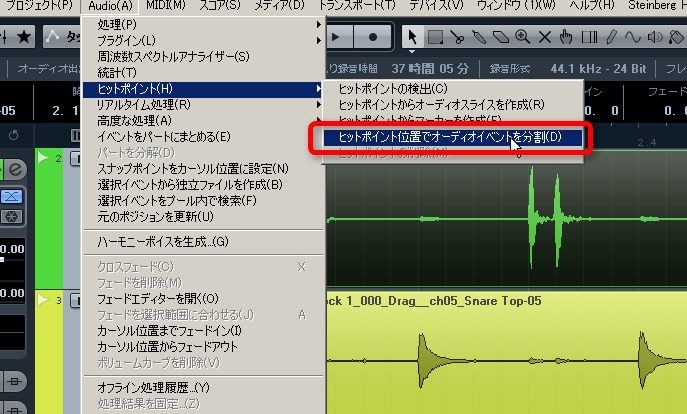
ずれている箇所を直せばバッチリ合います。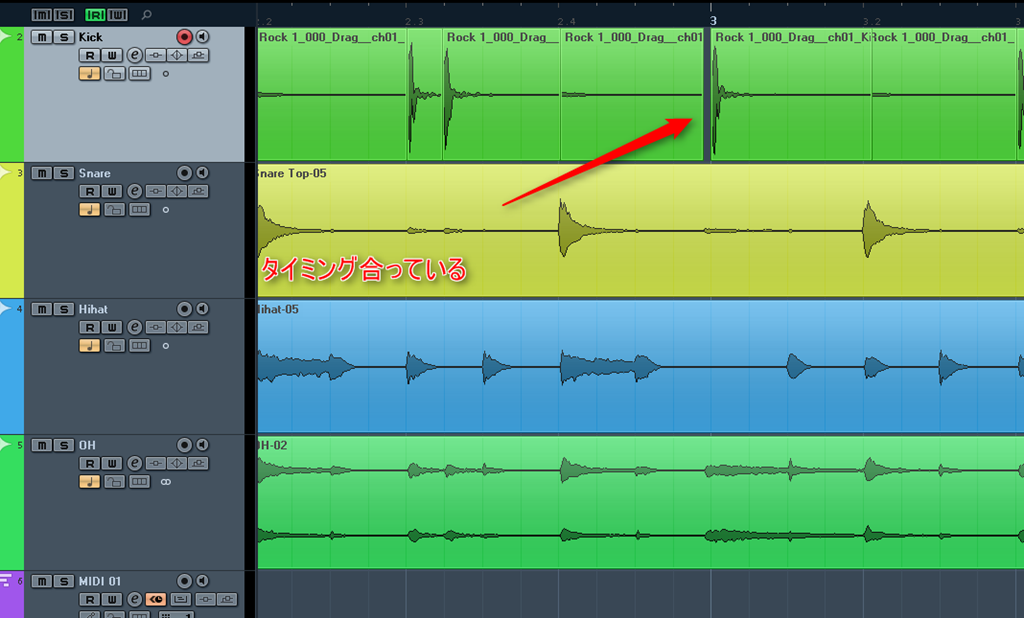
しかし、生ドラムをレコーディングしたファイルには「カブリ」と言われる現象が起きています。「カブリ」とは、例えばバスドラムが鳴ると、スネアやオーバーヘッドのマイクにもバスドラムの音が収録されてしまう事です。
分かりやすく波形を拡大してみると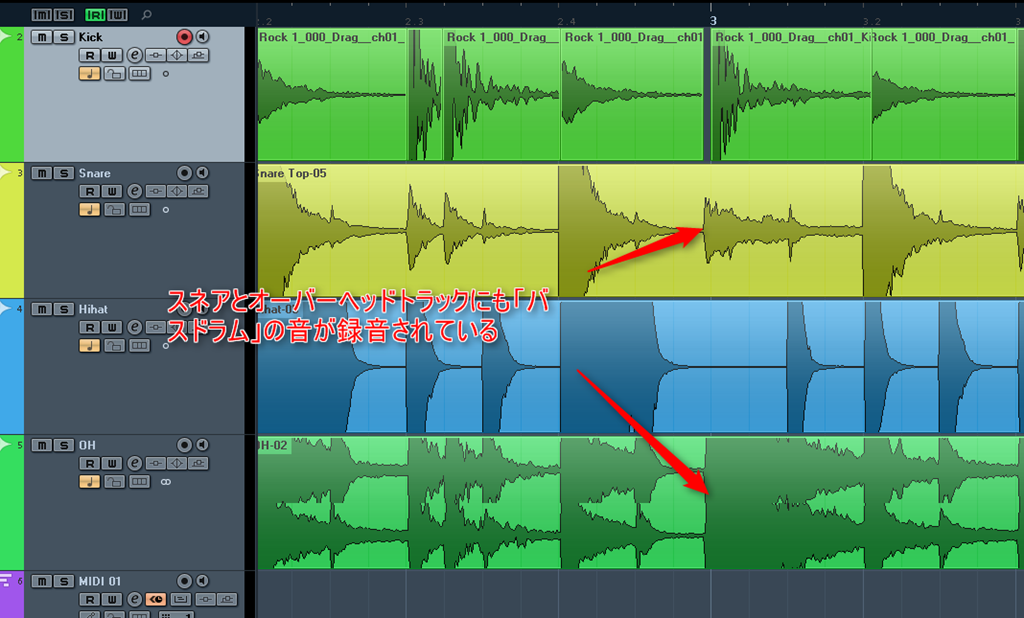
画像の通り、スネアとオーバーヘッドに「カブリ」としてバスドラムの音が録音されています。
つまり、「Kick」トラックだけタイミングを合わせると、他のトラックに録音された「カブリ」とずれてしまうので、他のトラックも同じように修正する必要があるということです。
しかし、トラック数が多かったり、修正箇所が増えると大変です。いわゆる「やってられない」状態になります。Cubaseには「グループ編集」という便利な機能があります。それを利用して効率よく編集して行きましょう。
トラックフォルダにまとめよう
グループ編集とは「フォルダ内のイベントに同じ操作を行う」って感じですね。
とりあえずドラムトラックをグループにまとめてみましょう。
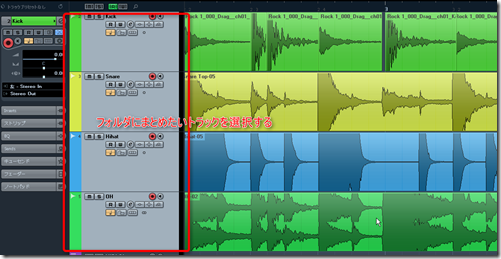
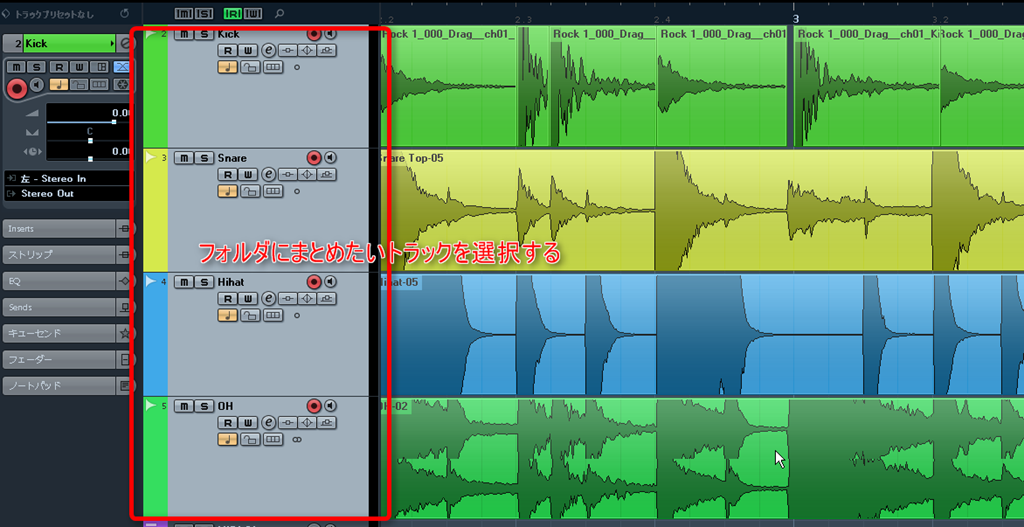
- フォルダにまとめたいトラックを選択します。
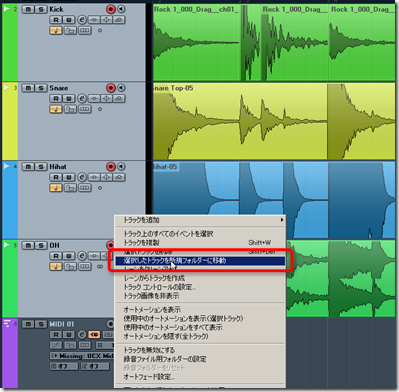
- 「右クリック」メニューから「選択したトラックを新規フォルダーに移動」を実行します。
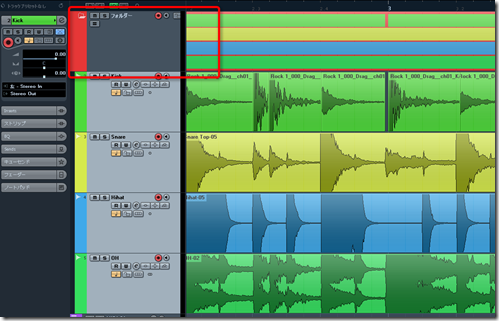
- このようにフォルダが作成され、選択したトラックはフォルダ下におさまります。

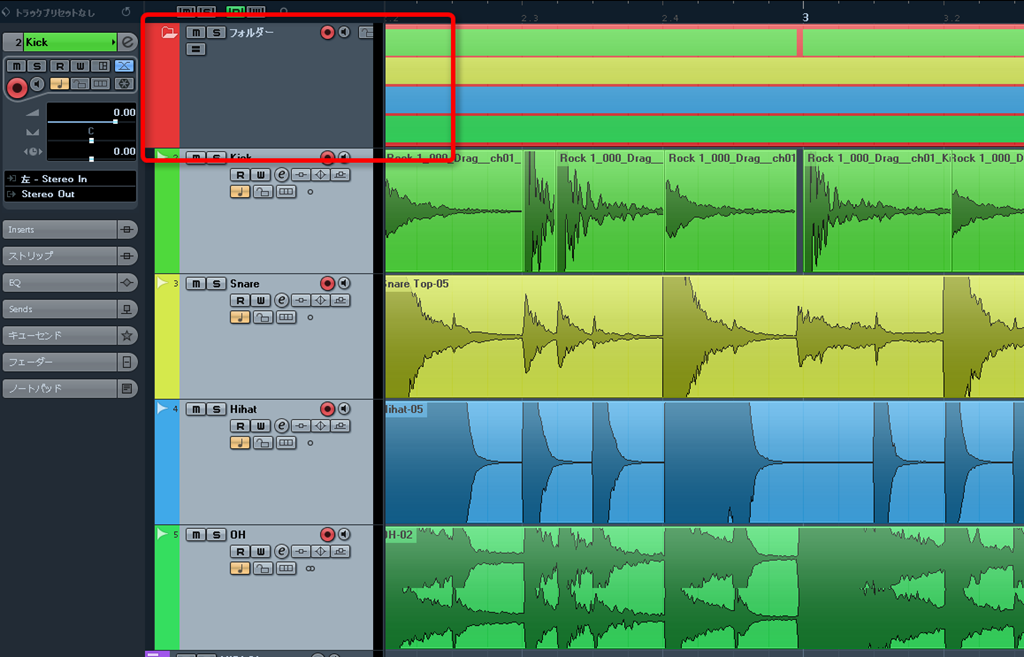
次はフォルダ内のトラックをグループ化します。
フォルダをグループ化しよう
次にフォルダ内にまとめたトラックを「グループ化」していきましょう。
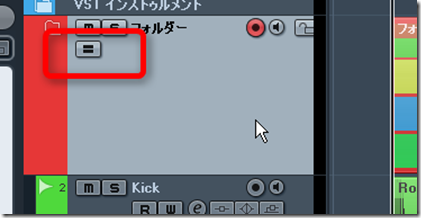
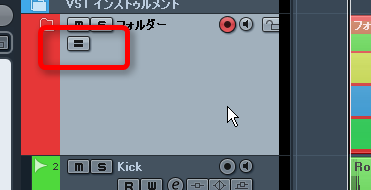
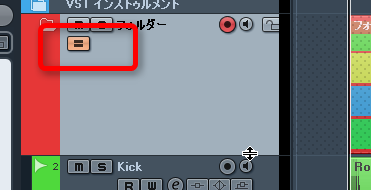
- フォルダトラックの「=」マークをクリックしましょう。
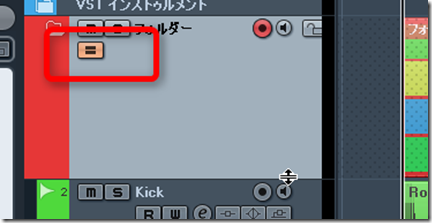
- オレンジ色に点灯すれば「グループ化」完了です。
- ひとつのイベントをクリックするだけで、フォルダ内すべてのイベントが選択されます。
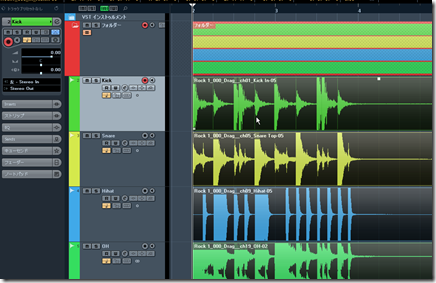
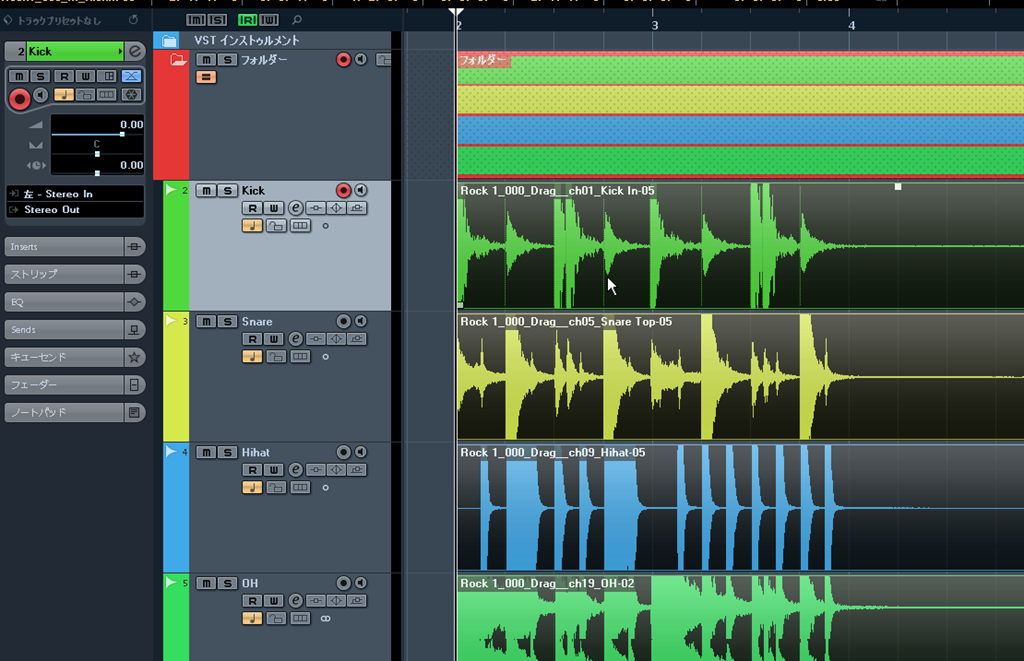
「カット」や「移動」などの編集操作も追従してくれます。
さらに、編集を行いやすくするために、フォルダ内のトラックをヒットポイントに合わせて分割していきましょう。
ヒットポイントに合わせてイベントを分割する
普通に、メニューからヒットポイント位置で分割しても、各トラック毎のヒットポイント位置で分割されてしまいます。これでは編集作業がかなり大変です。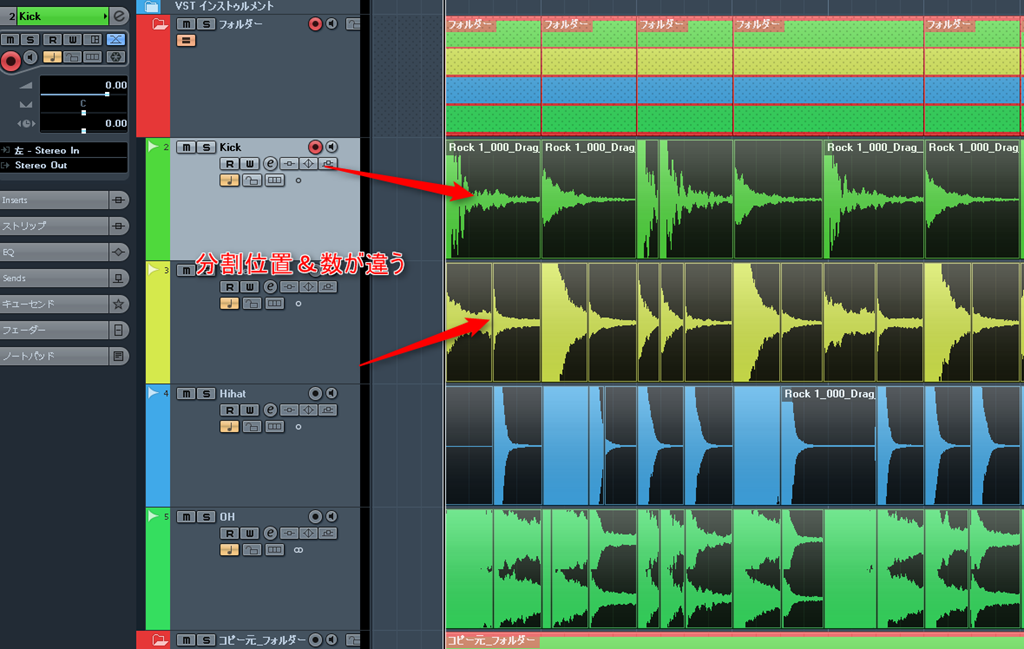
イベントの分割位置をすべてのトラックで統一しましょう。
スライスルールを使用する
スライスルールを設定すると、優先したトラックのヒットポイントにしたがって、他のイベントも同じ位置で分割することができます。
やってみましょう。
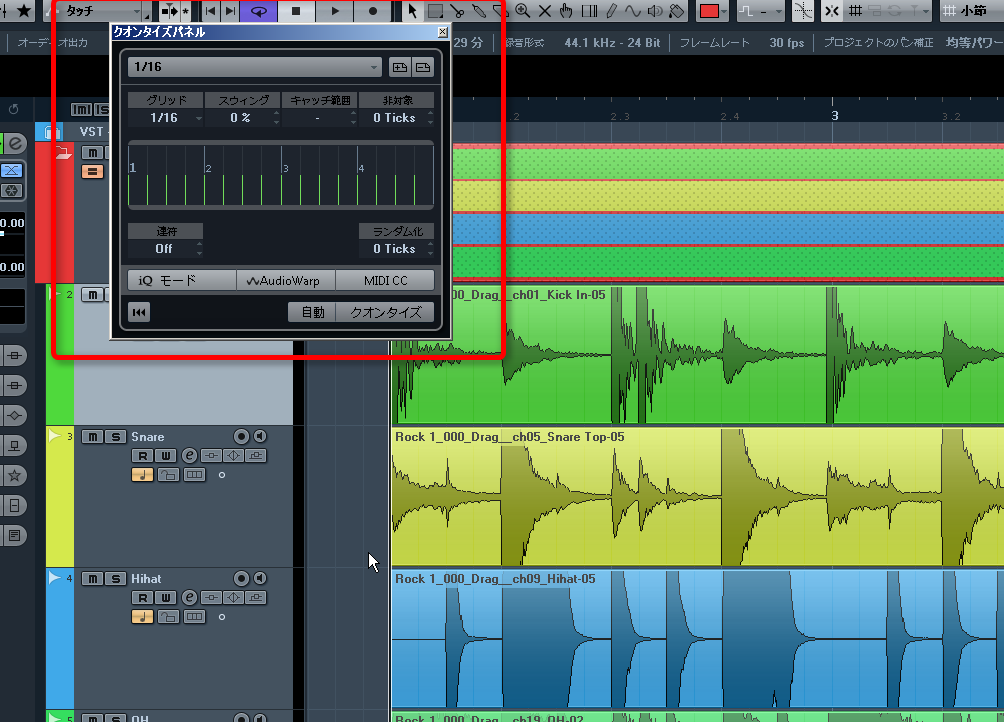
- クオンタイズパネルを開く

- この状態でイベントを選択するとパネルの上部に「スライスルール」が現れます。
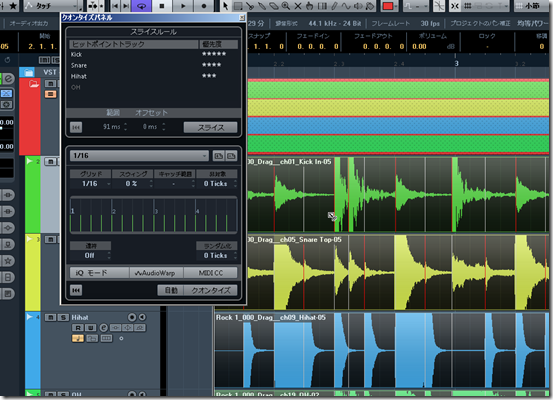
現在はキックのヒットポイントを優先して、分割する設定になっています。オーバーヘッドを優先したほうが自然な仕上がりになるので変更しましょう。 - 「OH」の優先度を最高に、他をゼロにしましょう。
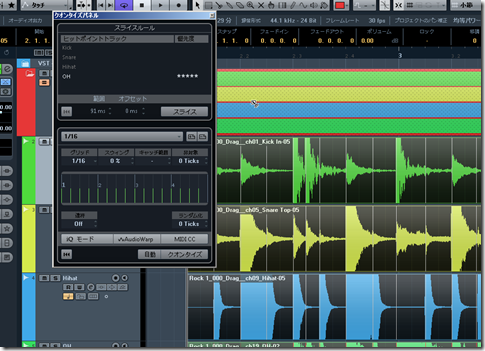
- 「スライス」をクリックすると、すべてのイベントが同じ位置で分割されます。
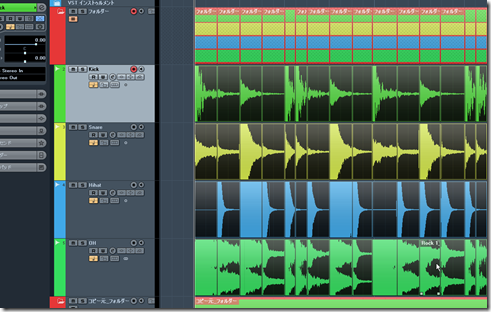
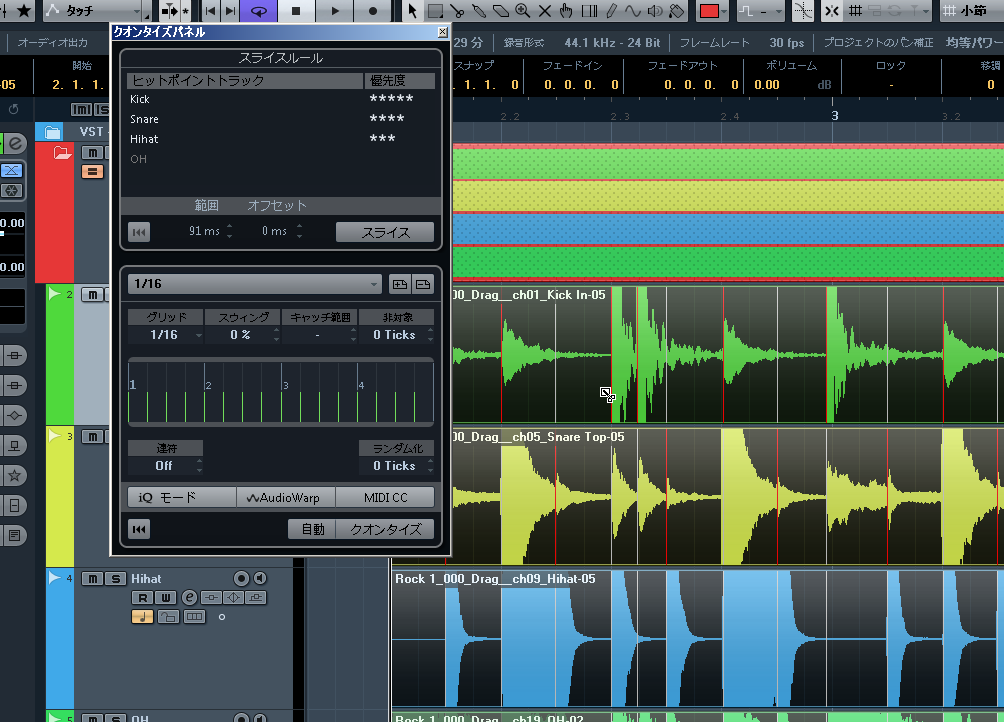
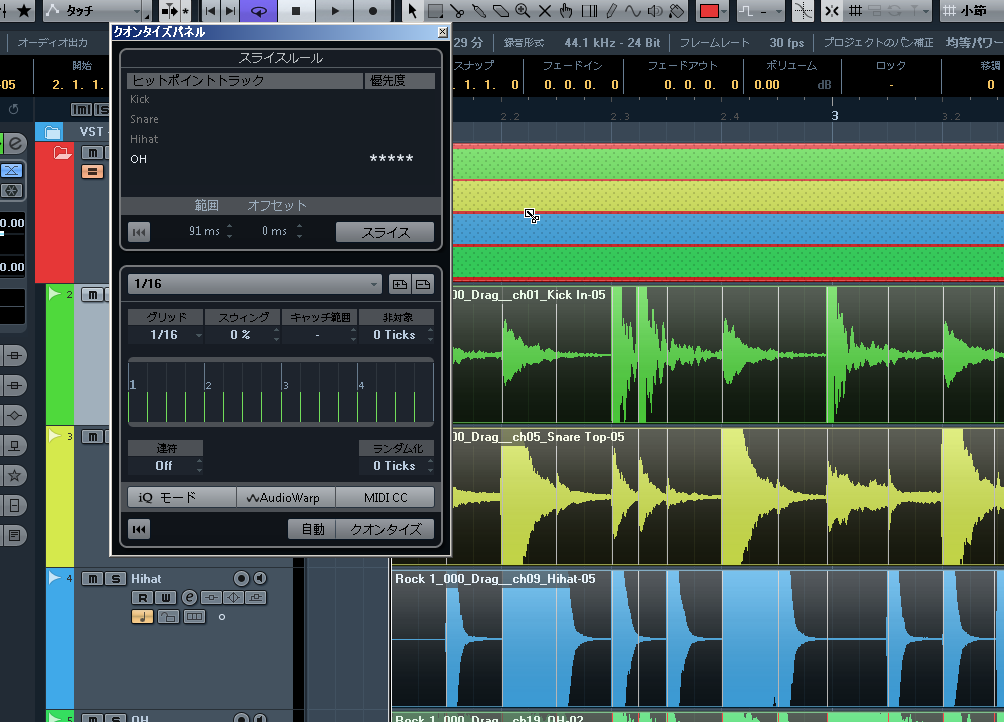
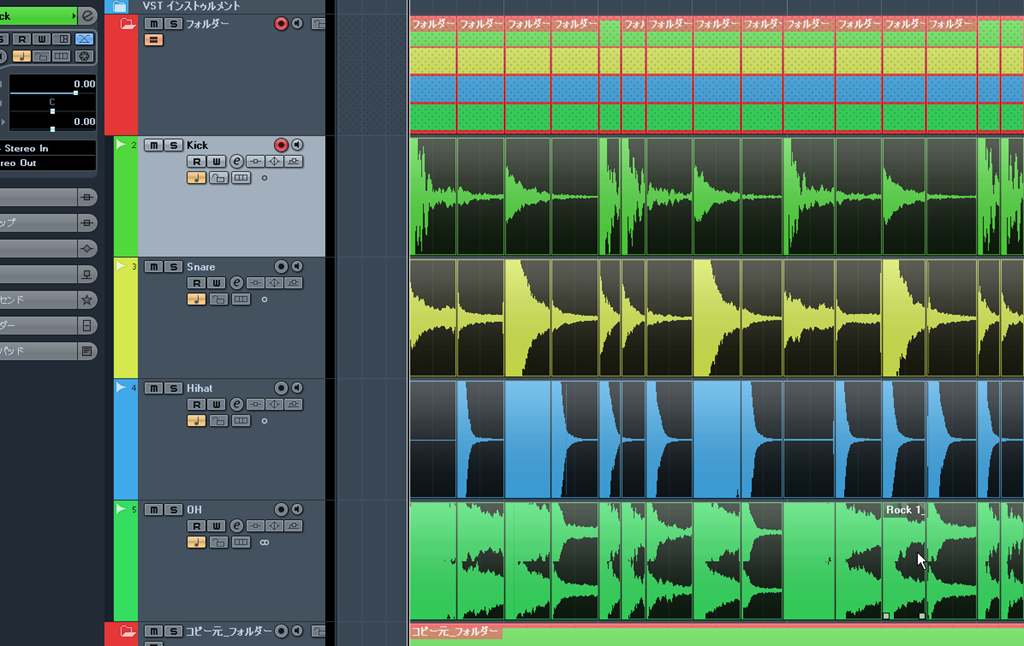
自然な繋がりにするために「オーバーヘッド」を基準にして分割するとうまくいきます。
タイミングを合わせる
フォルダ内のイベントが同じタイミングで分割されました。あとは、ドラッグしてリズム補正していくだけです。
このようにひとつのトラックをドラッグすれば、他のトラックも追従します。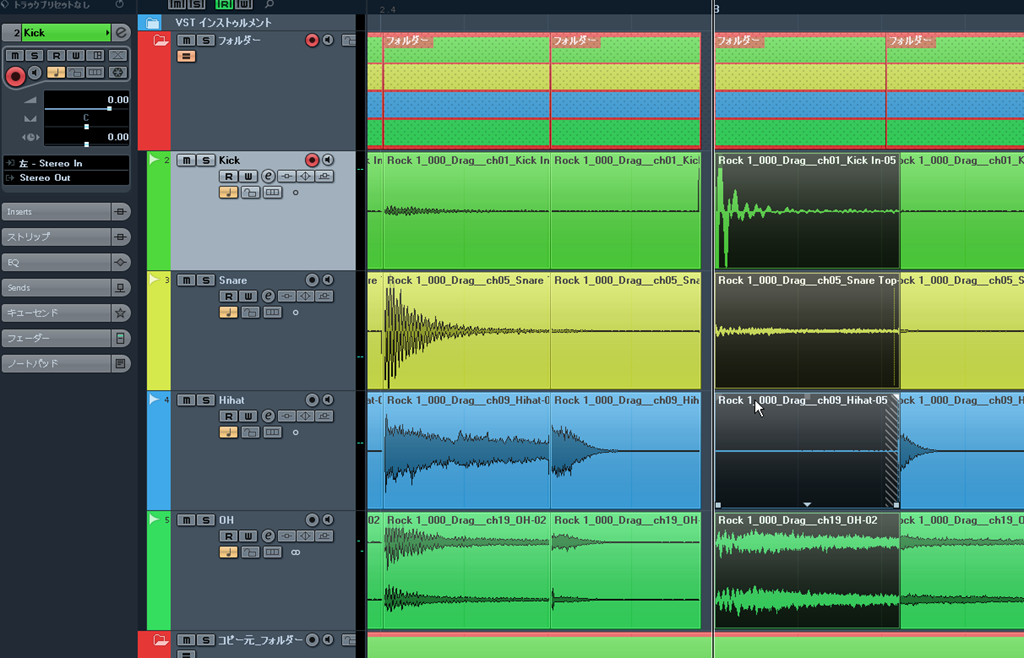
これでは隙間が空いて不自然な音になりますので、隙間を詰めましょう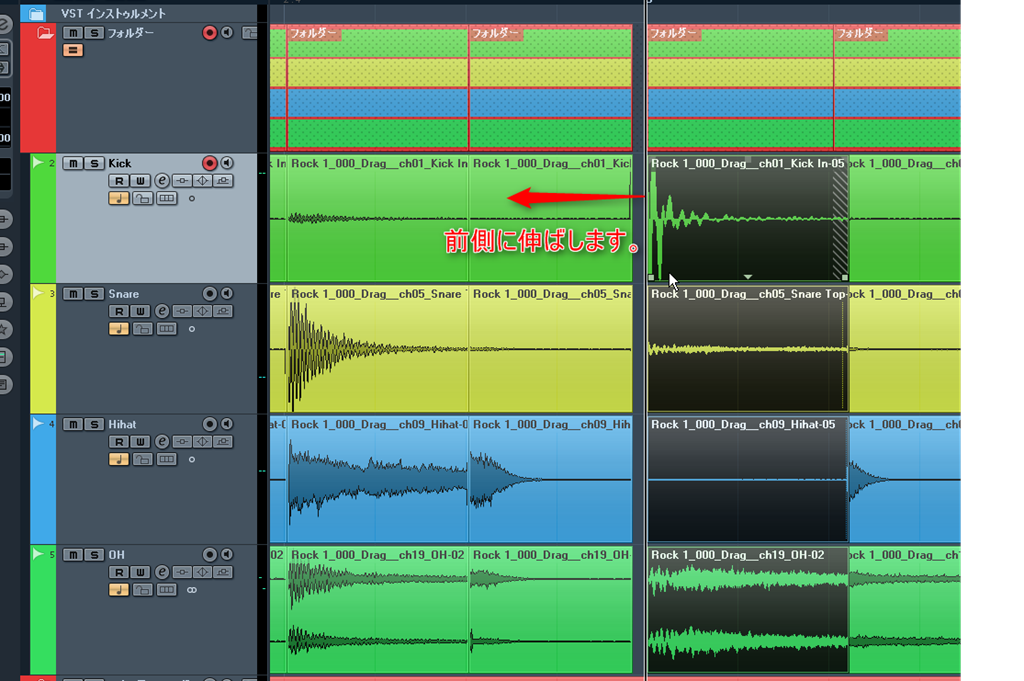
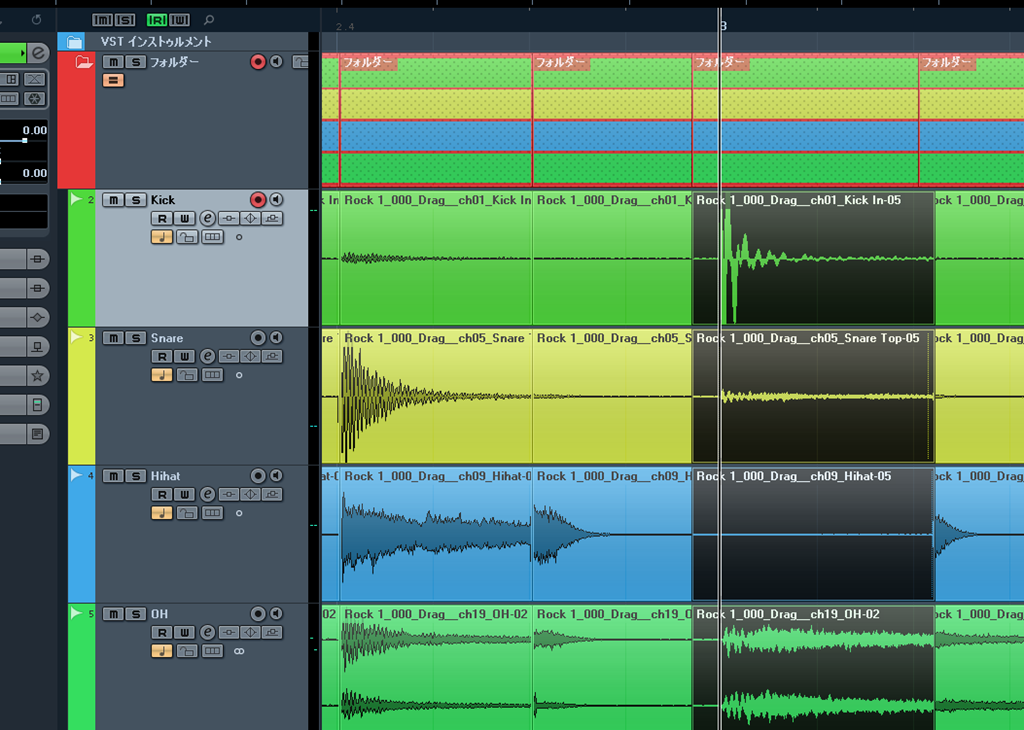
これで隙間が埋まり、タイミングも合いました。
つながりの部分をクロスフェードさせると自然になります。オートクロスフェードの設定をしておくと楽でいいと思います。それについてはまた後で書きます。
スポンサードリンク
おわりに
生ドラムトラックは、トラック数も多いので補正の手間が増えがちです。こんなに簡単に出来るのはCubaseのいいところですね。
最近はMTRも安いですし、PCと繋げることも出来るので自分たちでドラムをレコーディングすることも簡単です。少しでもお役に立てれば幸いです。
なんか、固い感じになっちゃった。
じゃ
